















Für neue Kunden startet die Arbeit mit dem Designer „auf der grünen Wiese“. Es gibt noch keine Bausteine und Dokumente und alles muss neu gemacht werden. Im Laufe der Zeit wächst die Menge an Inhalten kontinuierlich an. Zudem vergrößert sich die Zahl der Bearbeiter, so dass es ab einem bestimmten Punkt immer schwieriger wird, den Überblick zu behalten.
Um das zu vermeiden, gibt es einige Funktionen, die dabei helfen, dass sich alle Benutzer besser mit ihren eigenen Arbeitsergebnissen und denen ihrer Kollegen zurechtfinden und diese in der Teamarbeit konstruktiv nutzen können.
Suchen und finden
Je nachdem, was Sie suchen, gibt es einen eindeutigen Weg, um schnell fündig zu werden. Schauen Sie in der linken Spalte, was Sie suchen und finden Sie in der rechten Spalte den besten Weg dorthin.
| Gesucht wird… | Zu finden: |
| …das Dokument bzw. Element, das ich zuletzt bearbeitet habe. | persönlicher Bereich, Tab „zuletzt geöffnet“ |
| …ein Dokument bzw. Element, das ich häufig benöitge. | persönlicher Bereich, Tab „Favoriten“ Legen Sie dort die häufig verwendeten Elemente an, damit sie schnell erreichbar sind. |
| …ein Element, dessen Name ich kenne. | Menü „Datei“ – Unterpunkt „Suche“ Darin Suche mit der Default-Einstellung „Im Namen suchen“ und bei „Suche in“ das passende Element markieren |
| …ein Element, dessen Beschreibung ich kenne. | Menü „Datei“ – Unterpunkt „Suche“ Darin Suche mit der Einstellung „In der Beschreibung suchen“ bei „zu durchsuchende Felder“ |
| …ein Element, dessen Inhalt ich kenne. | Menü „Datei“ – Unterpunkt „Suche“ Darin Suche mit der Einstellung „Im Inhalt suchen“ bei „zu durchsuchende Felder“ |
| …ein Verzeichnis, dessen Name ich kenne. | Menü „Datei“ – Unterpunkt „Suche“ Darin Suche mit der Einstellung „In Ordnern suchen“ bei „zu durchsuchende Felder“ |
| …ein Element, dessen Schlüsselwort ich kenne. | Menü „Datei“ – Unterpunkt „Suche“ Darin Suche mit der Einstellung „‚Schlüsselwörter“ bei „zu durchsuchende Felder“. oder Zielordner im Dokumentenbaum öffnen und Schlüsselwort aus Filterliste oberhalb des Baums wählen |
| …ein Element, dessen Medienabfrage, Namensraum oder Metadaten ich kenne. | Menü „Datei“ – Unterpunkt „Suche“ Darin Suche mit der Einstellung „‚Medienabfrage“, „Namensraum“ oder „Metadaten“ bei „zu durchsuchende Felder“ |
| …das Element oder die Elemente, die einen bestimmten Baustein, eine bestimmte Bedingung oder Regel enthalten | verwendetes Element im Dokumentenbaum suchen, Kontextmenü öffnen und „Wird verwendet in…“ wählen |
| …Elemente, die in einem Dokument enthalten sind. | Dokument öffnen und „Maximal-Strukturansicht“ wählen (Button mit der Lupe in der untersten Symbolleiste) |
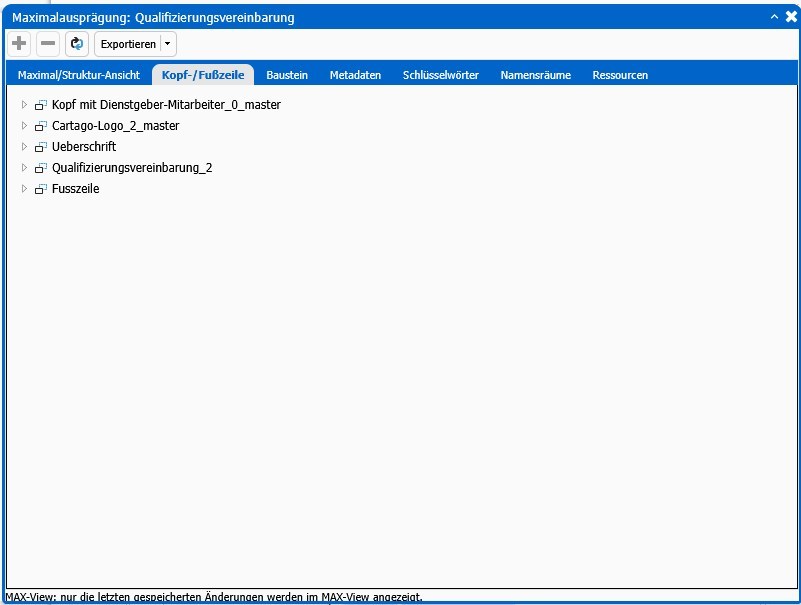
Die Maximal-Strukturansicht zeigt alle Bausteine, Bilder und Metadaten, die in einem Dokument enthalten sind. Je mehr das sind, desto mehr Tabs enthält der Dialog. Bausteine und Bilder können aus der Liste heraus geöffnet werden. Hier ein sehr komplexes Dokument mit vielen Inhaltselementen und Metadaten, die für die große Zahl an Tabs sorgen:
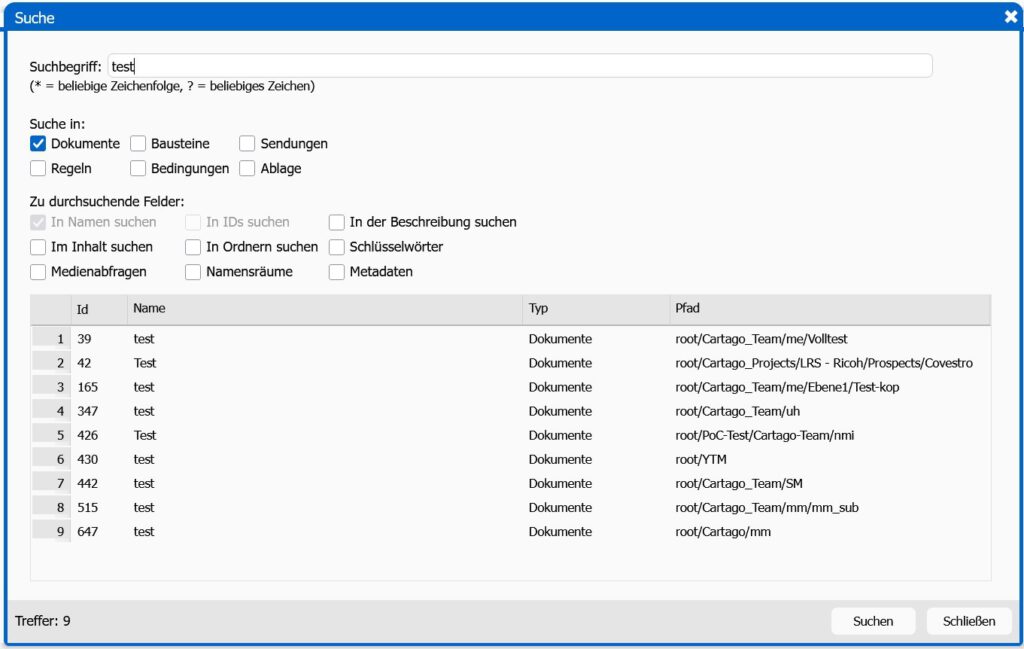
Der Suchdialog wurde überarbeitet und bietet mehr Auswahl- und Differenzierungsmöglichkeiten bei den zu durchsuchenden Feldern. In der Fußzeile wird inzwischen auch die Gesamtzahl an Treffern gezeigt.
Gedankenstützen mit Notizen
Im Designer gibt es zwei Möglichkeiten, Notizen für sich selber oder für die Zusammenarbeit im Team zu erstellen. Der Unterschied liegt darin, ob sich die Notizen auf das gesamte Dokument bzw. den gesamten Baustein oder auf einzelne Bereiche des Dokuments bzw. Bausteins beziehen.
Dabei kann zusätzlich zwischen Notizen, Kommentaren und Hilfetexten unterschieden werden. Sie sind inhaltlich verwandt, unterscheiden sich aber in der optischen Darstellung und können somit nach interner Festlegung differenziert eingesetzt werden.
Der Tab „Notizen“ im Info-Bereich unten in der rechten Spalte des Designer zeigt die vorhandenen Notizen, Kommentaren oder Hilfetexte. Jeder Inhaltstyp lässt sich im Admin-Tool bzw. in der gui.xml individuell formatieren, so dass an Hand von Textgestaltung oder Hintergrundfarbe schnell erkennbar ist, welcher Typ vorliegt. So wie im Beispiel rechts könnte es aussehen. Es ist aber nur eine von unendlich vielen Möglichkeiten zu Gestaltung.
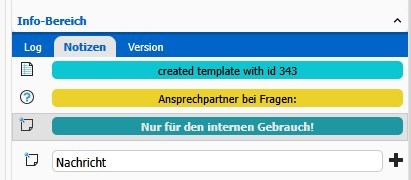
Den gleichen Notizen-Bereich findet man auch im Workspace. Dafür gelten folgende Regeln:
- Notizen aus dem Designer werden nicht mit in den Workspace übergeben.
- Notizen, die im Workspace angelegt werden, gelten nur für die spezielle Version des Dokuments im Workspace.
- In der Queue enthaltene ältere Version des gleichen Dokuments übernehmen die Notizen der neuen Version nicht.
- Später erneut aus dem Designer in den Workspace geschickte Versionen des Dokuments erben die Notizen der Vorgängerversion ebenfalls nicht.
Der zweite Notizentyp bezieht sich auf spezielle Stellen innerhalb des Dokuments oder Bausteins. Die Stelle ist am jeweiligen Icon erkennbar. Wenn man mit der Maus darüber fährt, erscheint der Text. Dieser Text wird in einem speziellen Dialog eingegeben, der im Menü „Einfügen“ über den Punkt „Kommentare“ erreichbar ist.
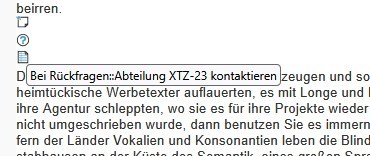
Diese Notizen sind nur im Editor zu sehen, nicht aber in der pdf-Vorschau. Sie werden im Gegensatz zu den Notizen im Info-Bereich im Dokument vom Designer in den Workspace übergeben und sind auch dort verfügbar.
Wenn die Icons im Editor nicht sichtbar sein sollen, können sie über einen speziellen Button ausgeblendet werden. Der Button „Notizen“ befindet sich im Designer in der untersten Buttonleiste rechts vom Seitenzähler. Im Workspace ist der Button im unteren Bereich der Menüleiste am rechten Rand zu finden.
Das who is who der Farben
Je komplexer ein Dokument im Designer ist, desto mehr Farben werden darin verwendet. Wem das zu bunt wird, kann diese „Designhilfen“ über den gleichnamigen Button in der Symbolleiste ausschalten. Wer die Farben und ihre Bedeutung kennt, bekommt dadurch aber schnell einen Überblick über die Struktur des Dokuments.
Hier eine Aufstellung der Farben und ihrer Bedeutungen.
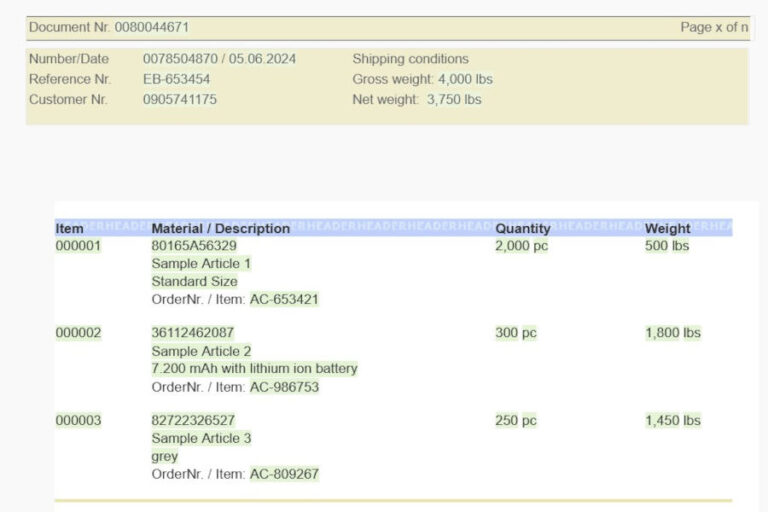
Ein gelber Hintergrund zeigt an, dass die Inhalte aus einem Baustein stammen. Bei reinen Textbausteinen mit Leerzeichen und Leerzeilen ist der gelbe Hintergrund sehr gut erkennbar. Bei Bausteinen mit Bildern bleibt meist nur ein schmaler gelber Rand.
Ein grüner Hintergrund zeigt an, dass hier Werte aus der Datenquelle verwendet werden. In der Preview wird der tatsächliche Wert angezeigt, in der Codeview der Pfad.
Ein blauer Hintergrund zeigt an, dass hier eine Fallunterscheidung über Bedingungen erfolgt. In der Codeview sind Details erkennbar, und von dort gelangt man auch zum Bearbeitungsdialog der Regel oder Bedingung.
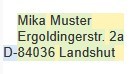
Dieses Beispiel kombiniert die drei Farben. Die Adresse mit den Werten aus der Datenquelle (grün) ist einem Baustein (gelb) enthalten. Zusätzlich wird im Dokument ein Wert aus einer Bedingung (blau) hinzugefügt.
Ein grün-gelber Hintergrund zeigt an, dass es sich um ein Eingabefeld handelt, das im Workspace mit passenden Inhalten befüllt werden muss. Beim gezeigten Text handelt es sich um den Namen des Feldes.
Eine graue Zeile mit hellgrünen Rändern auf der rechten und linken Seite zeigt an, dass hier die Funktion „Wörter zusammenhalten“ verwendet wurde. Die Funktionalität ist über das Menü „Einfügen“ – „Elemente zusammenhalten“ verfügbar und sorgt dafür, dass der enthaltene Text nicht durch einem Zeilenumbruch unterbrochen wird.
Eine grauer Block mit roten Rändern auf der rechten und linken Seite zeigt an, dass hier die Funktion „Block zusammenhalten“ verwendet wurde. Die Funktionalität ist über das Menü „Einfügen“ – „Elemente zusammenhalten“ verfügbar und sorgt dafür, dass der enthaltene Text nicht durch einem Seitenumbruch unterbrochen wird.
Blaue Kopf- und Fußzeilen bei Tabellen mit verschiedenen Hintergrundtexten zeigen an, dass es sich um eine dynamische Tabelle handelt.
Soweit die kleine Orientierungshilfe für Neueinsteiger ins Dokumentendesign und vielleicht auch als nützliche Erinnerung für erfahrenere Designer.