












Nach Abschluss umfangreicher Tests sind Designer, Workspace und Admin-Tool in Version 24.2.5 einsatzbereit. Darin sind einige neue Features enthalten, die die Arbeit dank kleiner Änderungen erleichtern oder durch größere Änderungen sogar neue Möglichkeiten bieten.
Tabs nun per Maus verschiebbar
Die Tabs, die im Designer für jedes geöffnete Dokument und jeden geöffneten Baustein oberhalb des Editors angezeigt werden, lassen sich jetzt mit der Maus verschieben. Das ist vor allem dann nützlich, wenn viele Elemente parallel geöffnet und in Bearbeitung sind. Nun kann beispielsweise das zentrale Dokument ganz nach links verschoben werden, während sich das dynamische Geschehen mit Baustein-Kaskaden im rechten Bereich abspielt ohne dass man Gefahr läuft, das Dokument versehentlich zu schließen.
Das Verschieben funktioniert natürlich auch im Workspace.
Viel Neues bei pdf-Dateien in Sendungen
Hier gibt es drei neue Features unterschiedlicher Komplexität.
Freie Positionierung von pdf-Dateien: Bislang konnten pdf-Dateien nur am Ende einer Sendung eingefügt werden. Das folgte dem Gedanken, dass es sich um Anhänge wie z.B. AGBs handelt, die zwar zu einem Schreiben dazugehören, aber keinen Platz in der ersten Reihe verdienen.
Es hat sich aber gezeigt, dass es durchaus Anwendungsfälle gibt, in denen pdf-Dateien an anderen Positionen innerhalb der Sendung benötigt werden. Die Sortierpfeile innerhalb des Sendungsdialogs lassen sich nun also für Dokumente und pdf-Dateien gleichermaßen beliebig betätigen.
Dynamische pdf-Dateien verwenden: Ausfüllbare Formulare lassen sich jetzt auch in Sendungen integrieren, wenn sie zuvor in die Ablage hochgeladen oder mit den entsprechenden Tools darin erstellt wurden.
Overlays für pdf-Dateien: Dieses Feature wurde für einen konkreten Anwendungsfall bei einem Kunden eingebaut und steht nun auch allgemein zur Verfügung. Es erlaubt die Kombination einer bestehenden pdf-Datei mit zusätzlichen Inhalten, so wie das bei Vorlagen mit einem Master funktioniert. Tatsächlich wird auch hier ein Master-Template angelegt, das beliebige Elemente an ebenso beliebigen Stellen enthält. Master und pdf-Datei werden innerhalb der Sendung verknüpft, und in der Ausgabe erscheint das pdf-Dokument mit den Elementen des Masters. Eigentlich ganz einfach, wenn man das Grundprinzip einmal verstanden hat.
xml-Dateien zu Dokumenten leichter finden
Manchmal sucht man die xml-Datei, mit der ein Dokument oder ein Baustein verknüpft ist. Die Suchfunktion kann zuweilen helfen, aber gerade wenn die Elemente importiert wurden, führt sie nicht immer zur gesuchten Datei, weil diese gar nicht in der Ablage vorhanden ist. Deshalb wurden die Eigenschafts-Dialoge von Dokumenten und Bausteinen um ein neues Feld und einen Button erweitert. Im Feld findet man den Ablageort der xml-Datei und kann nach Klick auf den Button direkt dorthin springen.
Wenn die xml-Datei beim Import nicht in der Ablage gespeichert wurde, kann man diesen Schritt über den gleichen Button, der dann anders beschriftet ist und neben dem leeren Feld steht, manuell nachholen. Damit wird die xml-Datei in einen Ordner nach Wahl abgelegt.
Dieses Feature erleichtert auch unserem Support-Team die Arbeit, wenn es mit Importpaketen arbeitet und manchmal prüfen muss, welche Angaben aus der Datenquelle stammen.
Einstellungen in der Anwendung ändern
Es ist sicher nicht andauernd der Fall, dass man im Designer oder Workspace zu einer anderen Sprache oder einem anderen Theme wechseln möchte. Wer die Morgenstunden im dunklen „dark“, unter Mittag im helleren „quartz“ arbeiten und gegen Abend noch eine blaue Stunde mit „material“ verbringen möchte, kann das natürlich gerne tun und den Einstellungen-Dialog aus der Menüleiste oben rechts ansteuern ;-).
Anlass für diese Änderungsmöglichkeit innerhalb der Anwendung waren aber Sicherheitsaspekte. Denn einige Kunden sind schon auf Authentifizierungs- und Autorisierungsverfahren umgestiegen, bei denen der klassische Logindialog entfällt – und damit auch die Möglichkeit, die Sprache und das Theme explizit zu wählen. Wem das Default-Theme oder die Default-Sprache nicht zusagen, kann nun trotzdem jederzeit seine individuelle Wahl treffen.
Idealerweise geschieht das direkt nach dem Login, weil die Anwendung neu geladen, geöffnete Elemente geschlossen werden und möglicherweise ungespeicherte Änderungen verloren gehen könnten.
Vorschau für Barcodes und Bilder
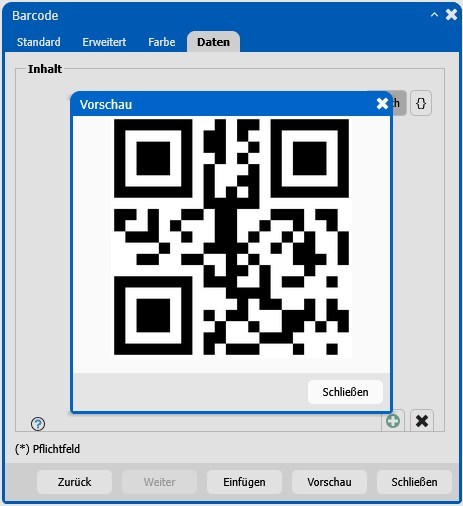
Bislang musste man beim Anlegen eines Barcodes, Diagramms oder dynamischen Bildes erst den Dialog schließen, das Dokument speichern und in die Preview wechseln, um das Ergebnis zu sehen.
Dieser lange Weg ist nun durch eine Vorschau, die bereits im Pflegedialog aufgerufen werden kann, deutlich abgekürzt.
So gibt es viel schneller die Möglichkeit zur Prüfung, zur Korrektur und erneuten Prüfung, bis das Ergebnis den Erwartungen entspricht.
Nur Gesamt-Seitenzahl anzeigen
Auch dieses neue Feature stammt aus einem konkreten Kunden-Anwendungsfall, der vielleicht selten, aber natürlich zur allgemeinen Nutzung freigegeben ist. Während normalerweise jede Seite eine Seitenzahl erhält, war in diesem Fall nur die Gesamtzahl an Seiten eines mehrseitigen Dokuments gewünscht.
Der Dialog für die Seitenzahlen wurde entsprechend erweitert, so dass nun eine Anzeige der Art „Das Dokument hat x Seiten“ inklusive automatischer Ermittlung der korrekten Zahl in ein Dokument eingefügt werden kann.
Diese neue Version 24.2.5 mit den beschriebenen Features ist bei uns intern schon längere Zeit im Vorlagen-Design-Team im Einsatz. Zusätzlich hat unser Test-Team nach dem Volltest-Protokoll auch in versteckte Ecken geschaut und einige Fundstücke von verschwundenen Hilfetexten über Anpassungen bei Farben bis zu verschiedenen Benutzer-Unfreundlichkeiten korrigieren lassen. Somit können wir die 24.2.5 ab dem Wonnemonat Mai mit ruhigem Gewissen nach und nach ausliefern. Begleitet wird sie natürlich durch einen Release-Letter und ein aktualisiertes Handbuch, das die hier vorgestellten Features – und noch einige mehr – ausführlich beschreibt.