






Wie im letzten Beitrag zu Tabellen versprochen setzen wir das Thema hier mit weiteren Tipps für das Design fort. In diesem Beitrag geht es um die Gestaltung von Rahmenlininen, um HIntergrundfarben sowie die Formatierung von Text in Tabellen. Dafür bestehen verschiedene Möglichkeiten, die an unterschiedlichen Stellen gepflegt werden.

Rahmenlinien in Tabellen nutzen
Eine klassische Tabelle weist außen und innen Rahmenlinien auf. Rahmenlinien können aber noch viel mehr. Gerade wenn Inhalte in Tabellen angeordnet werden, um saubere Positionierungen zu erreichen, lassen sich mit Rahmenlinien Trenner aller Art an beliebigen Stellen einfügen.
Außenrahmen für gesamte Tabelle
Diese Einstellungen werden stets im Dialog für die Tabellen-Eigenschaften vorgenommen und wirken sich auf die gesamte Tabelle aus.
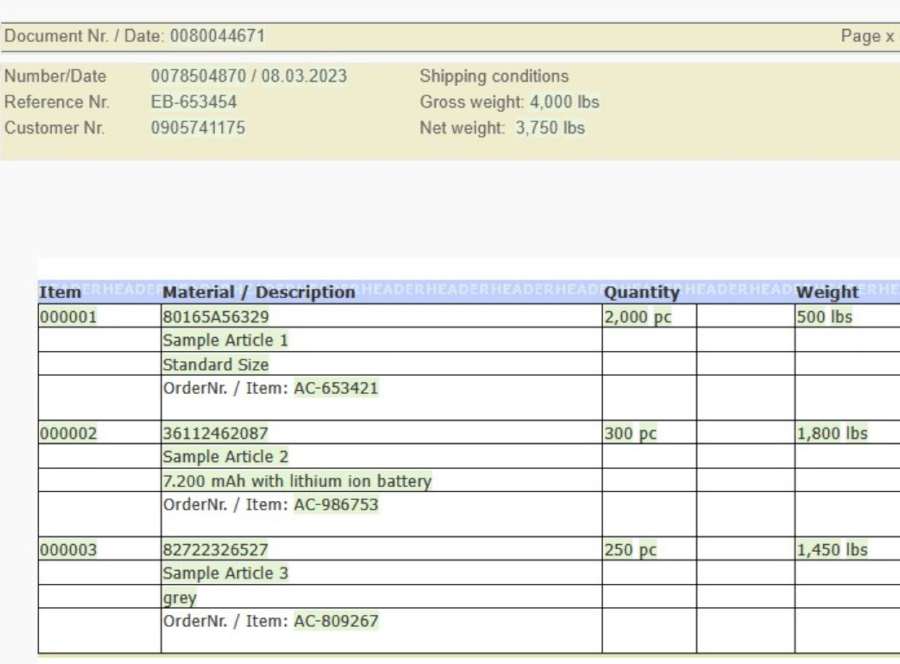
So kann es aussehen:
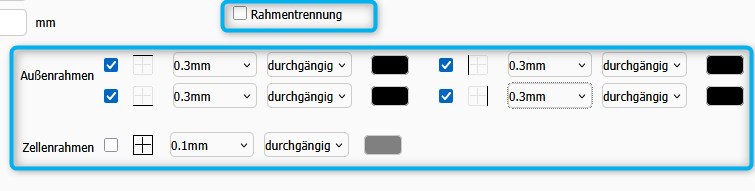
So wird es eingestellt:
Für einen Außenrahmen müssen alle vier Checkboxen bei Außenrahmen markiert werden. Zusätzlich können hier die Stärke, Art und Farbe der Linien gewählt werden. Alle anderen Checkboxen müssen leer bleiben.
Für die Formatierung dienen die im folgenden Bild blau umrandeten Bereiche.
Einheitliche Rahmen um alle Zellen
Wenn die Rahmenlinien innen und außen gleich gestaltet sein sollen, kann das sehr einfach über eine Checkbox erfolgen.
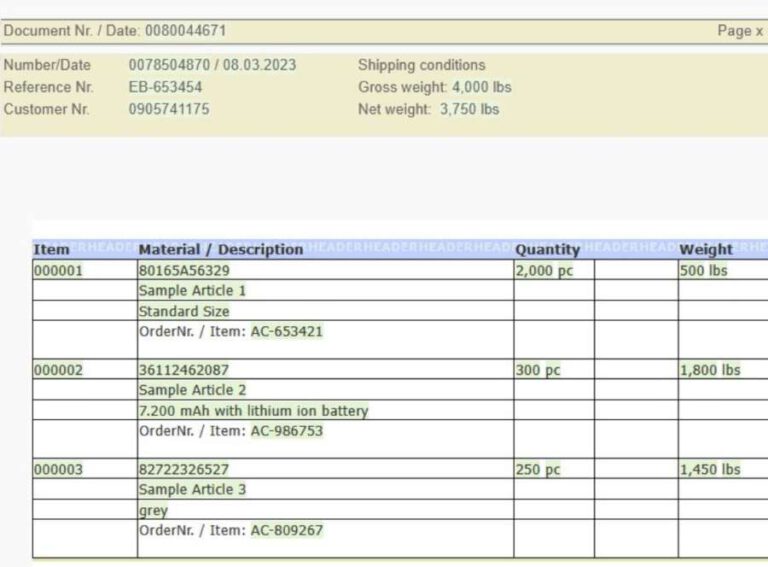
So kann es aussehen:
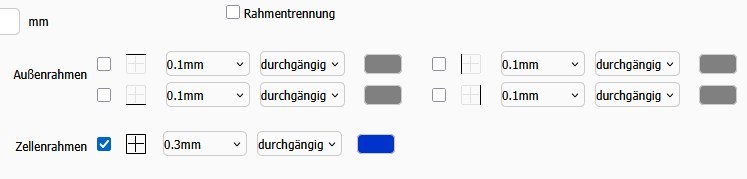
So wird es eingestellt:
Dafür muss in den Tabelleneigenschaften die Checkbox Zellenrahmen markiert werden. Auch hier können die Linien nach Wunsch gestaltet werden.
Anderer Außenrahmen als Innenrahmen
Diese Möglichkeit ergibt sich grundsätzlich aus der Kombination der beiden bereits vorgestellten Fälle mit kleinen Details, die zu beachten sind.
So kann es aussehen:
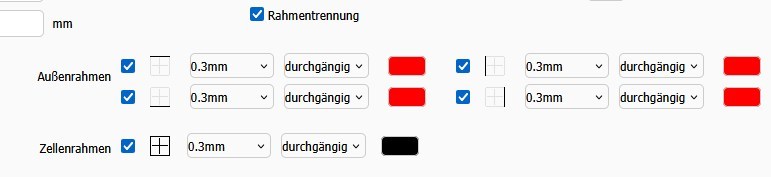
So wird es eingestellt:
Wichtig ist hier, dass die Checkbox „Rahmentrennung“ markiert ist. Sie sorgt bei gleicher Lininenstärke dafür, dass die Außenrahmen überhaupt sichtbar werden. Bei großen Unterschieden zwischen den Linienstärken dominiert die stärkere Linie auch ohne die Rahmentrennung.
In den meisten Fällen ist jedoch an den Außenrändern nur eine der beiden Linien gewünscht, so wie das im Bild in der mittleren Spalte zu sehen ist. Um dieses Aussehen zu erreichen, reichen Konfigurationen in den Tabelleneigenschaften alleine nicht aus. Zusätzlich müssen in den Zelleneigenschaften die jeweiigen Rahmenlinien deaktiviert werden. Im Beispiel wurde dort die Linie oben entfernt. Für die anderen Zellen am oberen Rand müssten die Linie oben und links bzw. rechts deaktiviert werden, für die Zellen am unteren Rand analog die Linie unten und links bzw. rechts.
Rahmenlinien nur oben und unten
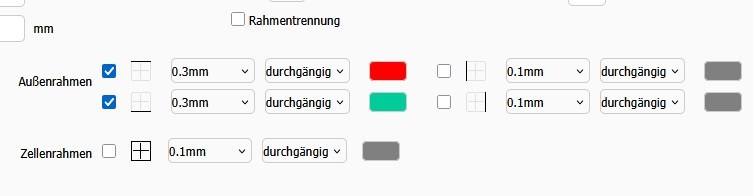
Auch diese Anforderung ergibt sich logisch aus den schon gezeigten Beispielen und ist sehr einfach ausschließlich in den Tabelleneigenschaften umzusetzen.
Aus diesem Beispiel lässt sich leicht ableiten, welche Konfiguration nötig ist, um nur auf der rechten und linken Seite Rahmenlinien anzuzeigen.
So kann es aussehen:
So wird es eingestellt:
Runde Ecken
Runde Ecken können nicht in den Tabelleneigenschaften konfiguriert werden, sondern müssen in den Zelleneigenschaften definiert werden. Das bietet auf der einen Seite viele Möglichkeiten, erfordert aber auf der anderen Seite die Bearbeitung aller betroffenen Zellen, d.h. mehrere einzelne Schritte.
So kann es aussehen:
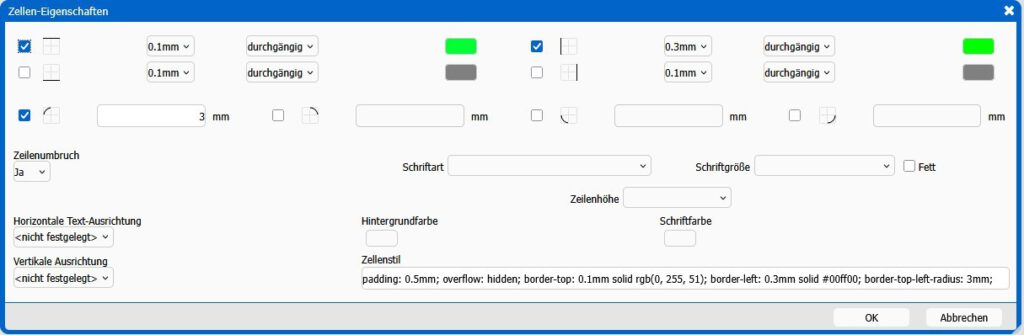
So wird es eingestellt:
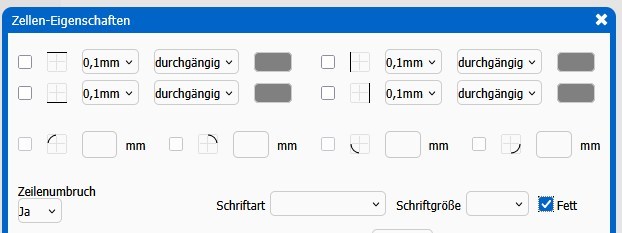
Gezeigt sind die Einstellungen für die obere linke Ecke. Im den oberen Zeilen des Dialogs müssen die betroffenen Rahmenlinien aktiviert und bezüglich ihrer Optik konfiguriert werden. Zusätzlich ist in der dritten Zeile des Dialogs die jeweilige Rundung mit dem gewünschten Radius zu definieren. Die getroffene Auswahl wird unten rechts im Feld „Zeilenstil“ in css-Anweisungen übersetzt. Bei entsprechenden Kenntnissen kann die Pflege alternativ auch an dieser Stelle erfolgen.
Für die drei anderen Ecken muss die Konfiguration analog erfolgen. Zusätzlich müssen in diesem Fall noch die Ränder der Randzellen außerhalb der Eckbereiche konfiguriert werden.
TIPP: Gestalten Sie die Zellenränder erst ganz zum Schluss, wenn die Breite der gesamten Tabelle und der einzelnen Spalten endgültig festgelegt ist. Sonst könnte es passieren, dass die Zellenformatierungen verloren gehen und neu festgelegt werden müssen.
Schrift fett formatieren
Viele Wege führen zum „fett“, und genau deshalb lohnt es sich, diese Wege zu kennen. Nur dann können sie gezielt eingesetzt werden. Das sorgt für einen sauberen Quellcode und vermeidet Verwirrung, wenn mehrere Benutzer an einer Vorlage arbeiten.
Falsche Fett-Freunde
Man kann die gesamte Tabelle, mehrere Zellen oder Texte mit der Maus markieren und den „B“-Button aus der Menüleiste oder Strg+B drücken. Der optische Effekt trifft die Erwartungen. Diese Fett-Markierung hat aber keinen Einfluss auf die Auswirkungen der Checkbox „fett“ in den Eigenschaftsdialogen von Tabelle, Zelle oder Zeile. Der „B“-Button umschließt die markierten Texte individuell mit einem <strong>-Tag. Die „fett“-Checkboxen in den Dialogen fügen ihrerseits die css-Anweisung „font-weight: bold;“ in die style-Klasse des Elements ein.
Diese Details muss der Benutzer nicht wissen. Es sollte ihm aber bewusst sein, dass es zwei getrennte Vorgehensweisen sind, die nichts miteinander zu tun haben. Wenn sich also eine Fettmarkierung im Editor nicht durch heftiges Klicken auf den „B-„-Button entfernen lässt, ist der Designer nicht kaputt, sondern die Fettmarkierung in den Tabellen-, Zeilen- oder Zelleneigenschaften enthalten.
Hierarchie bei Tabelle, Zeile und Zelle
Starten Sie bei den Fett-Formatierungen mit einem guten Plan, d.h. überlegen Sie genau, welche Bereiche der Tabelle Fettschrift enthalten sollen. Erst wann das klar ist, sollten Sie an die Umsetzung gehen. Damit verhindern Sie Durcheinander mit den unterschiedlichen Formatierungsmöglichkeiten bei Fettschrift.
Fett in Tabellen-Eigenschaften
Benutzen Sie die Fett-Formatierungen im Dialog der Tabellen-Eigenschaften wenn Sie
- die Kopfzeile der Tabelle
- die Fußzeile der Tabelle
- alle Inhalte der Tabelle
durchgängig in Fettschrift sehen wollen.
Dafür gibt es je eine Checkbox „Fett“ auf der rechten Seite. Bei der Kopf- und Fußzeile kann die Checkbox nur dann markiert werden, wenn diese Zeilen aktiviert sind.
Wenn Sie sich hier entscheiden, alle Zeilen in Fettschrift zu formatieren, werden die Einstellungen in den Zeilen- oder Zellen-Eigenschaften ignoriert. Auch wenn in den Eigenschaften einer Zelle die Checkbox „fett“ nicht markiert ist, bleibt der Text fett.
Wenn auch nur eine einzige Zelle einer Tabelle keinen Text in Fettschrift enthalten soll, darf die Checkbox „Fett“ in den Tabelleneigenschaften nicht markiert sein. In diesem Fall müssen Sie auf der oder den tiefer liegenden Ebenen arbeiten.
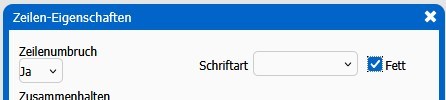
Fett in Zeilen-Eigenschaften
Wenn der Text einer gesamten Tabellenzeile fett formatiert sein soll, ist die Checkbox „Fett“ in den Zeilen-Eigenschaften zu markieren. Diese Formatierung setzt sich durch, egal was bei den einzelnen Zellen der Zeile eingestellt ist.
Wenn auch nur eine einzige Zelle einer Zeile keinen Text in Fettschrift erhalten soll, darf die Checkbox „Fett“ in den Zeileneigenschaften nicht markiert sein. In diesem Fall müssen Sie auf die unterste Ebene, die der Zellen, gehen, um Ihre Formatierungen vorzunehmen.
Fett in Zellen-Eigenschaften
Sobald auch nur eine einzelne Zelle „aus der Reihe“ tanzt, müssen die Formatierungen auf Zellenebene vorgenommen werden. Immerhin müssen nur die Zellen, deren Text fett sein soll, angepasst werden. Alle anderen bleiben per Default nicht fett.
Hintergrundfarbe und Schrift
Die gerade beschriebene Hierarchie wird für Fettschrift und für Schriftarten verwendet.
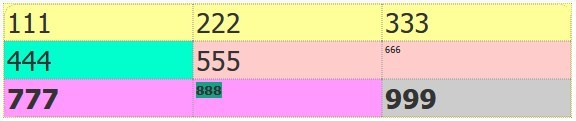
Bei der Hintergrundfarbe gilt genau das Gegenteil mit einer umgekehrten Hierarchie. Hier gilt die in den Tabelleneigenschaften gewählte Farbe so lange, wie keine andere Farbe auf Zeilen- oder Zellenebene zugewiesen wird. Erhält die Zeile eine abweichende Farbe, wird diese verwendet. Erhält nun eine Zelle innerhalb dieser Zeile noch eine andere Farbe, wird auch diese berücksichtigt.
Die Hintergrundfarbe, die in der Menüleiste ausgewählt werden kann, breitet sich nur direkt hinter dem Text aus und färbt nicht die komplette Zelle (siehe mittlere Zelle in der unteren Zeile in der folgenden Abbildung).
Die Schriftgröße und –farbe kann nur in den Tabellen- und Zellen-Eigenschaften festgelegt werden. Die Zeilen-Eigenschaften weisen diese Formatierungsmöglichkeit nicht auf. Die Formatierung über die Menüleiste sorgt aber für den gleichen Effekt im Quelltext.
Wissen hilft auf jeden Fall, bei diesen vielfältigen Möglichkeiten nicht den Überblick zu verlieren. Es ist auch nicht zu erwarten, dass Geschäftsdokumente derart kunterbunte Tabellen enthalten, in denen die Formatierungen alles zeigen, was möglich ist.
Aber vielleicht können Sie aus der Vielfalt kleine, sinnvolle kreative Ideen und das nötige Wissen zur zielgerichteten Umsetzung gewinnen. Dann hat sich die Mühe gelohnt, die der Autor in diesen Beitrag gesteckt hat.